Domain außenborder.de kaufen?
Wir ziehen mit dem Projekt
außenborder.de um.
Sind Sie am Kauf der Domain
außenborder.de interessiert?
domain@kv-gmbh.de · 0541-91531010
Domain außenborder.de kaufen?
Was sind Bildschirmfotos?
Bildschirmfotos, auch Screenshots genannt, sind digitale Abbildungen des aktuellen Bildschirms eines Computers, Smartphones oder Tablets. Sie werden verwendet, um den aktuellen Bildschirminhalt festzuhalten und können beispielsweise für die Dokumentation von Fehlern, das Teilen von Informationen oder das Speichern von wichtigen Informationen genutzt werden. Screenshots können einfach durch Drücken einer bestimmten Tastenkombination oder durch spezielle Apps erstellt werden. **
Wo speichert Firefox Bildschirmfotos?
Firefox speichert Bildschirmfotos standardmäßig im Download-Ordner des Benutzers. Wenn ein Benutzer ein Bildschirmfoto aufnimmt, wird es automatisch heruntergeladen und im Download-Ordner gespeichert. Der Benutzer kann jedoch auch den Speicherort für Bildschirmfotos ändern, indem er die Einstellungen von Firefox anpasst. Es ist wichtig zu beachten, dass die Standardeinstellung für den Speicherort von Bildschirmfotos je nach Betriebssystem variieren kann. Um den genauen Speicherort für Bildschirmfotos in Firefox zu überprüfen, kann der Benutzer die Einstellungen von Firefox öffnen und den Abschnitt für Bildschirmfotos überprüfen. **


Ähnliche Suchbegriffe für Bildschirmfotos
Top-Angebote
Produkte zum Begriff Bildschirmfotos:
-
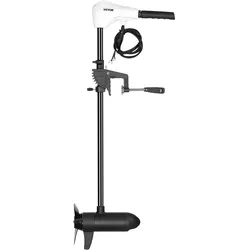
VEVOR Elektro Außenborder, Bootsmotor Heckmontage, 12 V, 25 kg Schub, 8-Gang Trolling Motor mit Batterieanzeige, für Kajaks, Fischerboote auf Süß-/Salzwasser, 76 cm SchaftVEVOR Elektro Außenborder, Bootsmotor Heckmontage, 12 V, 25 kg Schub, 8-Gang Trolling Motor mit Batterieanzeige, für Kajaks, Fischerboote auf Süß-/Salzwasser, 76 cm Schaft Motor Verstellbarer Schaft Steuereinheit 3-Blatt-Algenschutzpropeller Vielseitigkeit in mehreren Szenen Schnellverschluss-Design Leerlaufdrehzahl: 1750 U/min, Maximaler Schub: 55lbs / 25 kg, Betriebsspannung: DC 12 V, Griffverlängerungsbereich: 6,3 bis 10,6 Zoll / 16 bis 27 cm, Nettogewicht: 20,3 lbs / 9,2 kg, Steuerungsmethode: Manuelle Steuerung Drehgriff, Geschwindigkeitsregelung: 5 Vorwärtsgänge + 3 Rückwärtsgänge,Artikelmodellnummer: LAN155, Produktabmessungen: 39,4 x 19,3 x 8,1 Zoll / 1000 x 490 x 205 mm156,65 €*Versand: 0,00 €Sichere Weiterleitung zum Anbieter
-
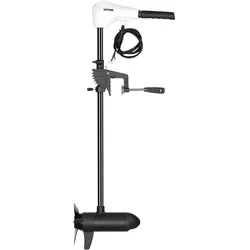
VEVOR Elektro Außenborder, Bootsmotor Heckmontage, 24 V, 39 kg Schub, 8 Gang Elektrischer Trolling Motor mit Batterieanzeige, für Kajaks, Fischerboote auf Süß-/Salzwasser, 915 mm WelleVEVOR Elektro Außenborder, Bootsmotor Heckmontage, 24 V, 39 kg Schub, 8 Gang Elektrischer Trolling Motor mit Batterieanzeige, für Kajaks, Fischerboote auf Süß-/Salzwasser, 915 mm Welle Motor Verstellbarer Schaft Steuereinheit 3-Blatt-Algenschutzpropeller Vielseitigkeit in mehreren Szenen Schnellverschluss-Design Leerlaufdrehzahl: 2250 U/min, Maximaler Schub: 86 lbs / 39 kg, Betriebsspannung: DC 24V, Griffverlängerungsbereich: 6,3 bis 10,6 Zoll / 16 bis 27 cm, Nettogewicht: 21,6 lbs / 9,6 kg, Steuerungsmethode: Manuelle Steuerung Drehgriff, Geschwindigkeitsregelung: 5 Vorwärtsgänge + 3 Rückwärtsgänge,Artikelmodellnummer: LAN255, Produktabmessungen: 46,9 x 19,3 x 8,7 Zoll/1190 x 490 x 205 mm183,25 €*Versand: 0,00 €Sichere Weiterleitung zum Anbieter
-
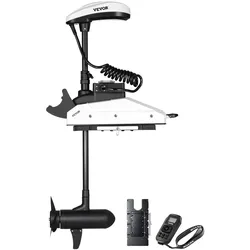
VEVOR Elektro Außenborder, 25 kg Schub mit GPS, 10-Gang-Bugmontage-Salzwasser-Bootsmotor, Trolling Motor mit Fernbedienung und LCD-Batterieanzeige, für Kajaks, Fischerboote, 915 mm SchaftVEVOR Elektro Außenborder, 25 kg Schub mit GPS, 10-Gang-Bugmontage-Salzwasser-Bootsmotor, Trolling Motor mit Fernbedienung und LCD-Batterieanzeige, für Kajaks, Fischerboote, 915 mm Schaft Motor Drahtlose Fernbedienung Präzise GPS-Navigation 3-Blatt-Propeller für sanftes Segeln Einfache Installation Intelligentes Batteriemanagement Leerlaufdrehzahl: 1580 U/min, Maximaler Schub: 55lbs / 25 kg, Betriebsspannung: DC 12 V, Artikelabmessungen: 49,0 x 26,8 x 8,3 Zoll / 1245 x 680 x 210 mm, Griffverlängerungsbereich: /, Nettogewicht: 46,7 lbs / 21,2 kg, Steuerungsmethode: Drahtlose Fernbedienung (mit Lithiumbatterie) + GPS, Geschwindigkeitsregelung: 10 einstellbare Geschwindigkeiten,Artikelmodellnummer: OMS150S1196,90 €*Versand: 0,00 €Sichere Weiterleitung zum Anbieter
-
VEVOR Elektro Außenborder, 12 V, 25 kg Schub mit GPS, 10-Gang-Bugmontage, Salzwasser-Bootsmotor mit Fernbedienung und LCD-Batterieanzeige, für Kajaks, Fischerboote, 137 cm SchaftVEVOR Elektro Außenborder, 12 V, 25 kg Schub mit GPS, 10-Gang-Bugmontage, Salzwasser-Bootsmotor mit Fernbedienung und LCD-Batterieanzeige, für Kajaks, Fischerboote, 137 cm Schaft Motor Drahtlose Fernbedienung Präzise GPS-Navigation 3-Blatt-Propeller für sanftes Segeln Einfache Installation Intelligentes Batteriemanagement Leerlaufdrehzahl: 1580 U/min, Maximaler Schub: 55lbs, Betriebsspannung: DC 12 V, Artikelabmessungen: 68,1 x 26,8 x 8,3 Zoll / 1730 x 680 x 210 mm, Griffverlängerungsbereich: /, Nettogewicht: 52,3 lbs / 23,7 kg, Steuerungsmethode: Drahtlose Fernbedienung (mit Lithiumbatterie) + GPS, Geschwindigkeitsregelung: 10 einstellbare Geschwindigkeiten,Artikelmodellnummer: OMS150S1215,90 €*Versand: 0,00 €Sichere Weiterleitung zum Anbieter

-
Warum nimmt sie Bildschirmfotos?
Sie nimmt Bildschirmfotos, um wichtige Informationen festzuhalten oder zu teilen. Oft werden Screenshots gemacht, um Fehlermeldungen oder Probleme zu dokumentieren, die später behoben werden müssen. Manchmal werden auch Screenshots von lustigen oder interessanten Inhalten gemacht, um sie mit anderen zu teilen. Insgesamt sind Bildschirmfotos eine praktische Möglichkeit, um Informationen schnell und einfach zu erfassen und zu speichern. **
-
Wo sind Bildschirmfotos gespeichert?
Bildschirmfotos werden normalerweise in einem speziellen Ordner auf deinem Gerät gespeichert. Dieser Ordner kann je nach Betriebssystem variieren, aber häufig werden Screenshots im Bilderordner oder in einem eigenen Screenshots-Ordner abgelegt. Du kannst auch die Einstellungen deines Geräts überprüfen, um den genauen Speicherort für Screenshots zu finden. Alternativ kannst du auch eine Suchfunktion verwenden, um nach den Dateien mit dem Namen "Screenshot" zu suchen, um sie zu finden. In einigen Fällen kannst du auch festlegen, wo Screenshots gespeichert werden sollen, indem du die Einstellungen anpasst. **
-
Wo werden die Bildschirmfotos gespeichert?
Die Bildschirmfotos werden standardmäßig auf den meisten Betriebssystemen in einem speziellen Ordner gespeichert. Auf Windows-Computern werden sie normalerweise im Ordner "Bilder" unter "Screenshots" abgelegt. Auf Mac-Computern werden sie im Ordner "Bilder" unter "Screenshots" gespeichert. Auf Android-Geräten werden die Screenshots im Ordner "Screenshots" im internen Speicher abgelegt. Auf iOS-Geräten werden die Screenshots im Foto-Album "Screenshots" gespeichert. In den Einstellungen der jeweiligen Geräte können jedoch auch individuelle Speicherorte festgelegt werden. **
-
Wo finde ich Bildschirmfotos Mac?
Du kannst Bildschirmfotos auf einem Mac ganz einfach mit der Tastenkombination Shift + Command + 4 machen. Die Screenshots werden standardmäßig auf dem Desktop gespeichert. Alternativ kannst du auch das Programm "Vorschau" öffnen und unter "Ablage" die Option "Bildschirmfoto" auswählen. Es ist auch möglich, die Einstellungen für Bildschirmfotos unter "Systemeinstellungen" zu ändern. Dort kannst du festlegen, wo die Screenshots gespeichert werden sollen und ob du z.B. den Mauszeiger mit aufnehmen möchtest. **
Wo kann ich meine Bildschirmfotos finden?
Du kannst deine Bildschirmfotos in der Regel im Ordner "Bilder" oder "Screenshots" auf deinem Gerät finden. Wenn du ein iPhone hast, werden die Screenshots automatisch im Foto-Ordner gespeichert. Bei Android-Geräten findest du die Screenshots normalerweise im Ordner "Screenshots" im Dateimanager. Alternativ kannst du auch die Suchfunktion auf deinem Gerät verwenden, um nach den Bildschirmfotos zu suchen. **
Wo finde ich die Bildschirmfotos Mac?
Die Bildschirmfotos auf einem Mac werden standardmäßig im Ordner "Bilder" gespeichert. Du kannst auch die Tastenkombination Shift + Command + 5 verwenden, um den Screenshot direkt zu machen und zu speichern. Alternativ kannst du auch die "Vorschau" App öffnen und unter "Ablage" die Option "Bildschirmfoto aufnehmen" auswählen. Wenn du die Einstellungen ändern möchtest, kannst du dies unter "Systemeinstellungen" > "Tastatur" > "Tastenkombinationen" tun. **
Top-Angebote
Produkte zum Begriff Bildschirmfotos:
-
VEVOR Elektro Außenborder, Bootsmotor Heckmontage, 12 V, 25 kg Schub, 8-Gang Trolling Motor mit Batterieanzeige, für Kajaks, Fischerboote auf Süß-/Salzwasser, 76 cm SchaftVEVOR Elektro Außenborder, Bootsmotor Heckmontage, 12 V, 25 kg Schub, 8-Gang Trolling Motor mit Batterieanzeige, für Kajaks, Fischerboote auf Süß-/Salzwasser, 76 cm Schaft Motor Verstellbarer Schaft Steuereinheit 3-Blatt-Algenschutzpropeller Vielseitigkeit in mehreren Szenen Schnellverschluss-Design Leerlaufdrehzahl: 1750 U/min, Maximaler Schub: 55lbs / 25 kg, Betriebsspannung: DC 12 V, Griffverlängerungsbereich: 6,3 bis 10,6 Zoll / 16 bis 27 cm, Nettogewicht: 20,3 lbs / 9,2 kg, Steuerungsmethode: Manuelle Steuerung Drehgriff, Geschwindigkeitsregelung: 5 Vorwärtsgänge + 3 Rückwärtsgänge,Artikelmodellnummer: LAN155, Produktabmessungen: 39,4 x 19,3 x 8,1 Zoll / 1000 x 490 x 205 mm156,65 €*Versand: 0,00 €Sichere Weiterleitung zum Anbieter
-
VEVOR Elektro Außenborder, Bootsmotor Heckmontage, 24 V, 39 kg Schub, 8 Gang Elektrischer Trolling Motor mit Batterieanzeige, für Kajaks, Fischerboote auf Süß-/Salzwasser, 915 mm WelleVEVOR Elektro Außenborder, Bootsmotor Heckmontage, 24 V, 39 kg Schub, 8 Gang Elektrischer Trolling Motor mit Batterieanzeige, für Kajaks, Fischerboote auf Süß-/Salzwasser, 915 mm Welle Motor Verstellbarer Schaft Steuereinheit 3-Blatt-Algenschutzpropeller Vielseitigkeit in mehreren Szenen Schnellverschluss-Design Leerlaufdrehzahl: 2250 U/min, Maximaler Schub: 86 lbs / 39 kg, Betriebsspannung: DC 24V, Griffverlängerungsbereich: 6,3 bis 10,6 Zoll / 16 bis 27 cm, Nettogewicht: 21,6 lbs / 9,6 kg, Steuerungsmethode: Manuelle Steuerung Drehgriff, Geschwindigkeitsregelung: 5 Vorwärtsgänge + 3 Rückwärtsgänge,Artikelmodellnummer: LAN255, Produktabmessungen: 46,9 x 19,3 x 8,7 Zoll/1190 x 490 x 205 mm183,25 €*Versand: 0,00 €Sichere Weiterleitung zum Anbieter
-
Was sind Bildschirmfotos?
Bildschirmfotos, auch Screenshots genannt, sind digitale Abbildungen des aktuellen Bildschirms eines Computers, Smartphones oder Tablets. Sie werden verwendet, um den aktuellen Bildschirminhalt festzuhalten und können beispielsweise für die Dokumentation von Fehlern, das Teilen von Informationen oder das Speichern von wichtigen Informationen genutzt werden. Screenshots können einfach durch Drücken einer bestimmten Tastenkombination oder durch spezielle Apps erstellt werden. **
-
Wo speichert Firefox Bildschirmfotos?
Firefox speichert Bildschirmfotos standardmäßig im Download-Ordner des Benutzers. Wenn ein Benutzer ein Bildschirmfoto aufnimmt, wird es automatisch heruntergeladen und im Download-Ordner gespeichert. Der Benutzer kann jedoch auch den Speicherort für Bildschirmfotos ändern, indem er die Einstellungen von Firefox anpasst. Es ist wichtig zu beachten, dass die Standardeinstellung für den Speicherort von Bildschirmfotos je nach Betriebssystem variieren kann. Um den genauen Speicherort für Bildschirmfotos in Firefox zu überprüfen, kann der Benutzer die Einstellungen von Firefox öffnen und den Abschnitt für Bildschirmfotos überprüfen. **
-
Warum nimmt sie Bildschirmfotos?
Sie nimmt Bildschirmfotos, um wichtige Informationen festzuhalten oder zu teilen. Oft werden Screenshots gemacht, um Fehlermeldungen oder Probleme zu dokumentieren, die später behoben werden müssen. Manchmal werden auch Screenshots von lustigen oder interessanten Inhalten gemacht, um sie mit anderen zu teilen. Insgesamt sind Bildschirmfotos eine praktische Möglichkeit, um Informationen schnell und einfach zu erfassen und zu speichern. **
-
Wo sind Bildschirmfotos gespeichert?
Bildschirmfotos werden normalerweise in einem speziellen Ordner auf deinem Gerät gespeichert. Dieser Ordner kann je nach Betriebssystem variieren, aber häufig werden Screenshots im Bilderordner oder in einem eigenen Screenshots-Ordner abgelegt. Du kannst auch die Einstellungen deines Geräts überprüfen, um den genauen Speicherort für Screenshots zu finden. Alternativ kannst du auch eine Suchfunktion verwenden, um nach den Dateien mit dem Namen "Screenshot" zu suchen, um sie zu finden. In einigen Fällen kannst du auch festlegen, wo Screenshots gespeichert werden sollen, indem du die Einstellungen anpasst. **
Ähnliche Suchbegriffe für Bildschirmfotos
-
VEVOR Elektro Außenborder, 25 kg Schub mit GPS, 10-Gang-Bugmontage-Salzwasser-Bootsmotor, Trolling Motor mit Fernbedienung und LCD-Batterieanzeige, für Kajaks, Fischerboote, 915 mm SchaftVEVOR Elektro Außenborder, 25 kg Schub mit GPS, 10-Gang-Bugmontage-Salzwasser-Bootsmotor, Trolling Motor mit Fernbedienung und LCD-Batterieanzeige, für Kajaks, Fischerboote, 915 mm Schaft Motor Drahtlose Fernbedienung Präzise GPS-Navigation 3-Blatt-Propeller für sanftes Segeln Einfache Installation Intelligentes Batteriemanagement Leerlaufdrehzahl: 1580 U/min, Maximaler Schub: 55lbs / 25 kg, Betriebsspannung: DC 12 V, Artikelabmessungen: 49,0 x 26,8 x 8,3 Zoll / 1245 x 680 x 210 mm, Griffverlängerungsbereich: /, Nettogewicht: 46,7 lbs / 21,2 kg, Steuerungsmethode: Drahtlose Fernbedienung (mit Lithiumbatterie) + GPS, Geschwindigkeitsregelung: 10 einstellbare Geschwindigkeiten,Artikelmodellnummer: OMS150S1196,90 €*Versand: 0,00 €Sichere Weiterleitung zum Anbieter
-
VEVOR Elektro Außenborder, 12 V, 25 kg Schub mit GPS, 10-Gang-Bugmontage, Salzwasser-Bootsmotor mit Fernbedienung und LCD-Batterieanzeige, für Kajaks, Fischerboote, 137 cm SchaftVEVOR Elektro Außenborder, 12 V, 25 kg Schub mit GPS, 10-Gang-Bugmontage, Salzwasser-Bootsmotor mit Fernbedienung und LCD-Batterieanzeige, für Kajaks, Fischerboote, 137 cm Schaft Motor Drahtlose Fernbedienung Präzise GPS-Navigation 3-Blatt-Propeller für sanftes Segeln Einfache Installation Intelligentes Batteriemanagement Leerlaufdrehzahl: 1580 U/min, Maximaler Schub: 55lbs, Betriebsspannung: DC 12 V, Artikelabmessungen: 68,1 x 26,8 x 8,3 Zoll / 1730 x 680 x 210 mm, Griffverlängerungsbereich: /, Nettogewicht: 52,3 lbs / 23,7 kg, Steuerungsmethode: Drahtlose Fernbedienung (mit Lithiumbatterie) + GPS, Geschwindigkeitsregelung: 10 einstellbare Geschwindigkeiten,Artikelmodellnummer: OMS150S1215,90 €*Versand: 0,00 €Sichere Weiterleitung zum Anbieter
-
Wo werden die Bildschirmfotos gespeichert?
Die Bildschirmfotos werden standardmäßig auf den meisten Betriebssystemen in einem speziellen Ordner gespeichert. Auf Windows-Computern werden sie normalerweise im Ordner "Bilder" unter "Screenshots" abgelegt. Auf Mac-Computern werden sie im Ordner "Bilder" unter "Screenshots" gespeichert. Auf Android-Geräten werden die Screenshots im Ordner "Screenshots" im internen Speicher abgelegt. Auf iOS-Geräten werden die Screenshots im Foto-Album "Screenshots" gespeichert. In den Einstellungen der jeweiligen Geräte können jedoch auch individuelle Speicherorte festgelegt werden. **
-
Wo finde ich Bildschirmfotos Mac?
Du kannst Bildschirmfotos auf einem Mac ganz einfach mit der Tastenkombination Shift + Command + 4 machen. Die Screenshots werden standardmäßig auf dem Desktop gespeichert. Alternativ kannst du auch das Programm "Vorschau" öffnen und unter "Ablage" die Option "Bildschirmfoto" auswählen. Es ist auch möglich, die Einstellungen für Bildschirmfotos unter "Systemeinstellungen" zu ändern. Dort kannst du festlegen, wo die Screenshots gespeichert werden sollen und ob du z.B. den Mauszeiger mit aufnehmen möchtest. **
-
Wo kann ich meine Bildschirmfotos finden?
Du kannst deine Bildschirmfotos in der Regel im Ordner "Bilder" oder "Screenshots" auf deinem Gerät finden. Wenn du ein iPhone hast, werden die Screenshots automatisch im Foto-Ordner gespeichert. Bei Android-Geräten findest du die Screenshots normalerweise im Ordner "Screenshots" im Dateimanager. Alternativ kannst du auch die Suchfunktion auf deinem Gerät verwenden, um nach den Bildschirmfotos zu suchen. **
-
Wo finde ich die Bildschirmfotos Mac?
Die Bildschirmfotos auf einem Mac werden standardmäßig im Ordner "Bilder" gespeichert. Du kannst auch die Tastenkombination Shift + Command + 5 verwenden, um den Screenshot direkt zu machen und zu speichern. Alternativ kannst du auch die "Vorschau" App öffnen und unter "Ablage" die Option "Bildschirmfoto aufnehmen" auswählen. Wenn du die Einstellungen ändern möchtest, kannst du dies unter "Systemeinstellungen" > "Tastatur" > "Tastenkombinationen" tun. **
* Alle Preise verstehen sich inklusive der gesetzlichen Mehrwertsteuer und ggf. zuzüglich Versandkosten. Die Angebotsinformationen basieren auf den Angaben des jeweiligen Shops und werden über automatisierte Prozesse aktualisiert. Eine Aktualisierung in Echtzeit findet nicht statt, so dass es im Einzelfall zu Abweichungen kommen kann. ** Hinweis: Teile dieses Inhalts wurden von KI erstellt.